


Twee-factor authenticatie instellen – Handleiding voor Shopware 6 beheerders
- De MNTN digital 2FA Shopware admin module (informeer bij [email protected])
- Een authenticator-app op je telefoon, zoals:
- Google Authenticator (Android / iOS)
- Authy (Android / iOS)
- Microsoft Authenticator (Android / iOS)
Stap 1 — Ga naar je profielpagina
Klik rechtsonder in het admin-menu op je naam of avatar en kies Mijn profiel. Scroll naar beneden tot je de kaart Twee-factor authenticatie ziet. De status toont: 2FA is uitgeschakeld.

Stap 2 — Start de installatie
Klik op de knop 2FA instellen. Er verschijnt een QR-code op het scherm.
Stap 3 — Scan de QR-code
Open je authenticator-app, kies Account toevoegen (of het +-pictogram) en scan de QR-code.
▎ Lukt scannen niet? Kopieer dan de geheime sleutel die onder de QR-code staat (via de kopieerknop) en voer hem handmatig in je app in.
Stap 4 — Bevestig de code
Je app toont nu een 6-cijferige code. Voer deze in het veld Authenticatiecode in en klik op 2FA activeren.
De status verandert naar 2FA is ingeschakeld. Vanaf nu moet je bij elke inlog (of na x dagen zoals ingesteld door de super-admin) of op een nieuw apparaat een code uit je app invoeren.

Na het invoeren van je e-mailadres en wachtwoord verschijnt er automatisch een extra scherm. Voer de 6-cijferige code uit je authenticator-app in en klik op Verifiëren.
Wil je het apparaat x dagen onthouden? Vink dan Dit apparaat x dagen onthouden aan.
Ga terug naar Mijn profiel → kaart Twee-factor authenticatie en klik op 2FA uitschakelen. Voer ter bevestiging een geldige code uit je authenticator-app in en klik op Uitschakelen.
Als de beheerder 2FA verplicht heeft gesteld, word je direct na het inloggen naar het installatiescherm geleid. Je kunt de rest van het admin pas gebruiken nadat 2FA is ingesteld. Het is dan niet mogelijk om het permanent uit te laten, maar wel om 2FA opnieuw in testellen door het tijdelijk uit te schakelen en dan opnieuw aan te maken.
Admins kunnen deze instelling wijzigen via Extensions -> My extensions -> Two-Factor Authentication (2FA) -> Settings. Daar kan ingesteld worden of 2FA geforceerd wordt of vrijwillig is.
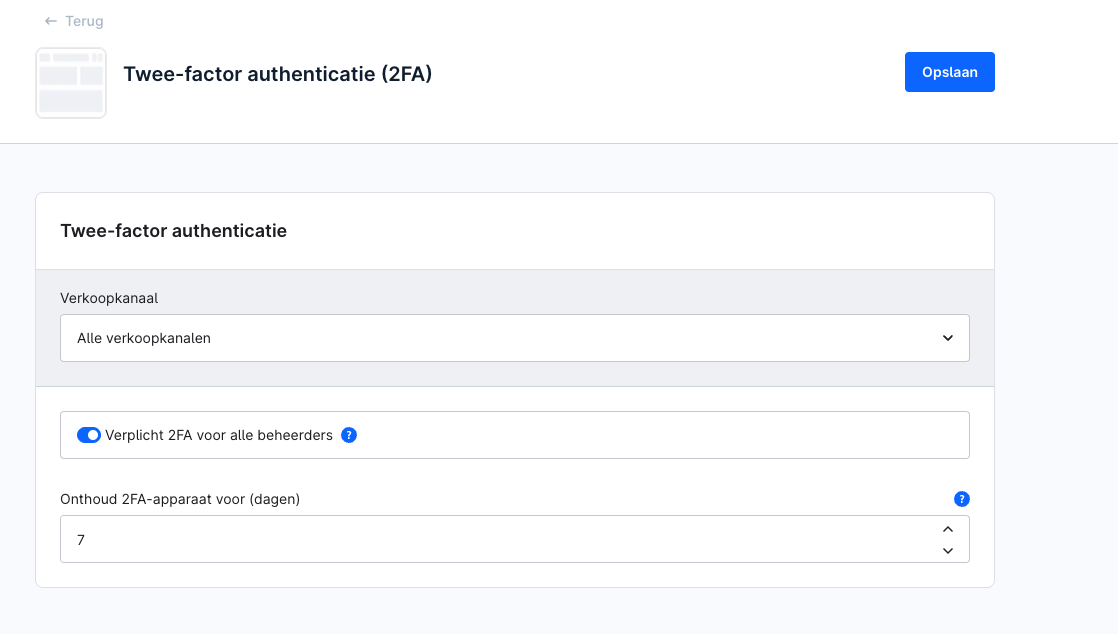
Via Extensions -> My extensions -> Two-Factor Authentication (2FA) -> Settings kan ingesteld worden voor hoeveel dagen de 2FA opgeslagen wordt op een specifiek apparaat. Wij raden aan dit op 7 dagen te zetten. Dat verhoogt het gebruiksgemak. Volg echter de regelgeving van je bedrijf op om ervoor te zorgen dat je voldoet aan cyber security regels - als die er zijn.
Tijdens de overgangsperiode van geen 2FA naar verplichte 2FA voor alle gebruikers kan het handig zijn om in kaart te brengen wie nog geen 2FA hebben. Je vindt een lijst onder Settings -> Users without 2FA. Voor een goede overgang raden we aan deze admin gebruikers aan te spreken / aan te sporen om hun 2FA in te stellen voordat het veplicht gemaakt wordt.
Belangrijk om te weten: MNTN ontwikkelt en onderhoud deze plugin, maar zit niet tussen de dienstverlening van de authenticator zelf. MNTN digital kan niks inzien, de authenticator codes staan gehashed in je eigen shopware installatie.


Kies voor MNTN Digital en laat jouw webshop of website duurzaam groeien met slimme, schaalbare en op maat gemaakte e-commerce oplossingen.