

Heeft een klant een gepersonaliseerd product besteld via Fancy Product Designer? Dan bekijk je de bestelling in WooCommerce en download je het ontwerp van de klant. In deze uitleg open je de bestelling, bekijk je de losse elementen en sla je de afbeelding op.
Bestellingen
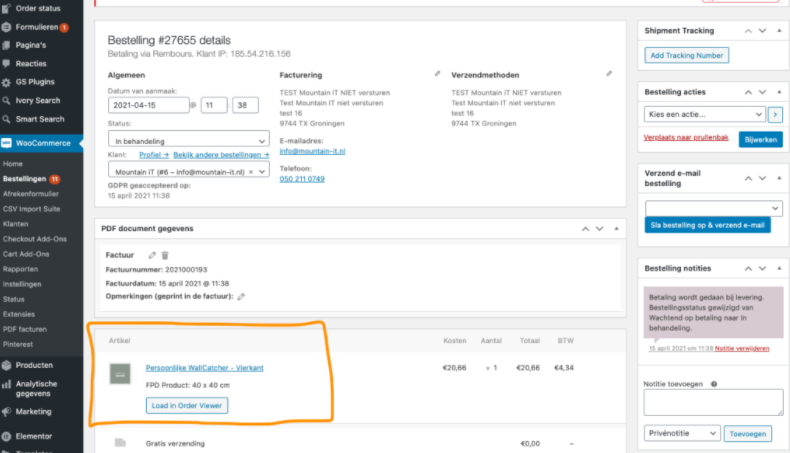
Als een klant de bestelling verstuurd dan komt deze bij de WooCommerce bestellingen te staan. Wanneer je order daar opent komt er in beeld te staan welke vorm (product naam) en welk formaat de klant gekozen heeft.
Vervolgens kan je op “Load order in viewer” klikken om te zien hoe de klant zijn layout had bedacht.
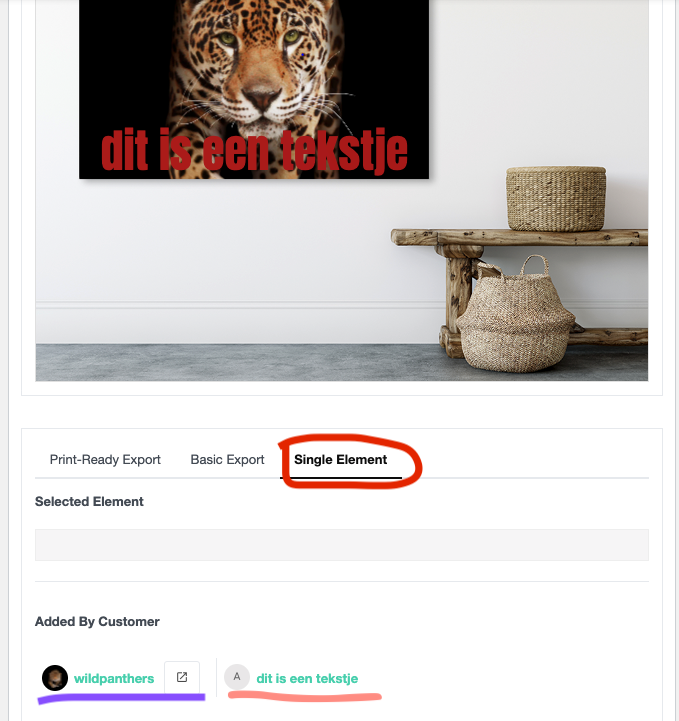
Klik vervolgens op “Single element”.
Daar zie je de losse elementen van het product.
LET OP: Als je op de afbeelding of de tekst klikt springt het scherm naar “print ready export”. OPLOSSING: klik opnieuw op “single element”.
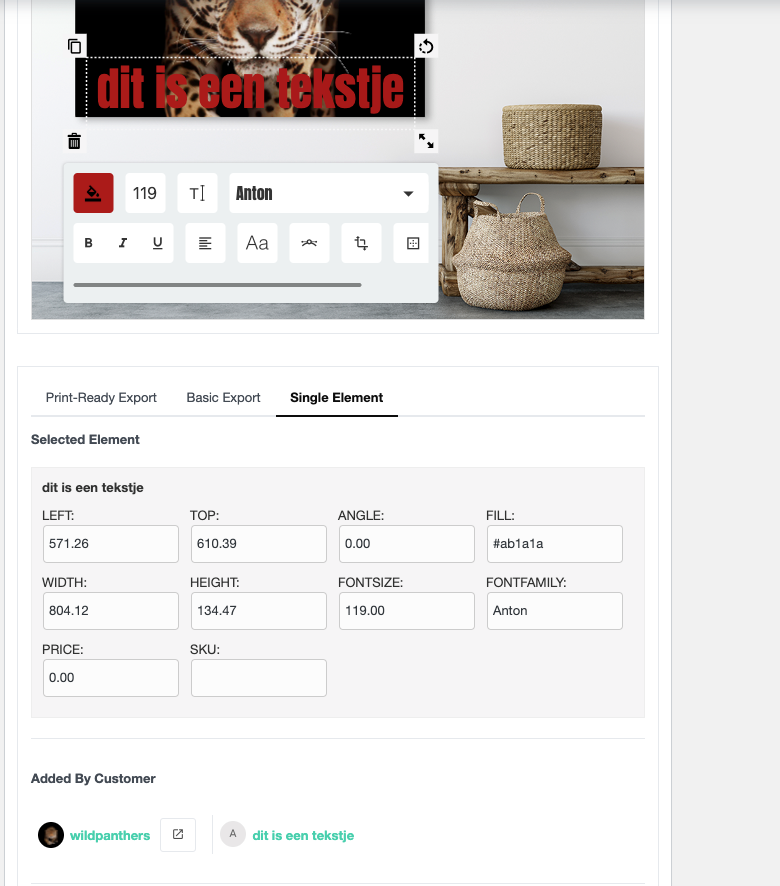
Vervolgens zie je van het aangeklikte element de afmetingen en de plaatsing in het canvas.
Om de afbeelding te downloaden klik je op het icoontje naast de afbeelding naam.
Een nieuw internet tabblad met de afbeelding opent, klik daar met je rechtermuisknop op de afbeelding en selecteer “afbeelding opslaan als…”.
Hulp nodig bij je WooCommerce webshop? Neem contact met ons op, dan denken we graag met je mee.


Kies voor MNTN Digital en laat jouw webshop of website duurzaam groeien met slimme, schaalbare en op maat gemaakte e-commerce oplossingen.