

Met de plugin TM Extra Product Options laat je klanten bij een WooCommerce product extra keuzes maken, zoals een lettertype en een eigen tekst met een prijs per letter. In deze uitleg stel je de opties in, voeg je lettertypes toe en regel je met conditionele logica dat de juiste prijs per letter bij de juiste variatie hoort.
Voorbereiding
Om te beginnen moet er een product in WooCommerce worden aangemaakt. Dit kan je gewoon doen zoals je dit altijd doet ;). Ook het toevoegen van variaties gaat exact zo als anders. Bij de variaties geef je het product ook alvast de prijs, in dit geval een prijs per letter.
( Door de prijs bij de varianties aan te geven houdt het product de juiste vanaf prijs inbeeld op de overzichtspagina’s etc. )
De plugin
Om de extra product opties te vinden ga je naar je woocommerce producten en klik je op bewerken. Binnen het geopende produc ga je naar de productgegevens en klik je op TM Extra Product Options.
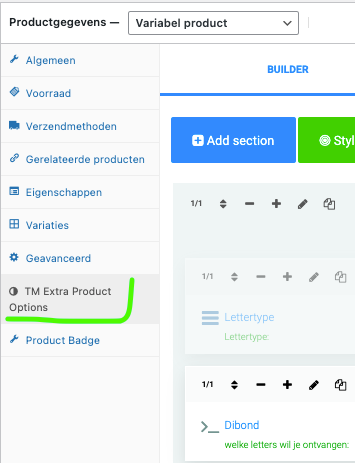
Producten (linker menu), selecteer product, bewerken, TM Extra Product Options (onder productgegevens).
Opties
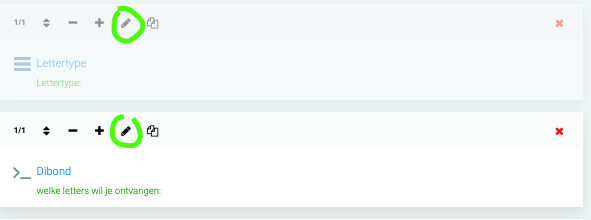
Afhankelijk van de gekozen opties zijn er een aantal instellingen die goed gezet moeten worden zodat de klant de juiste gegevens ziet op de website. Om een optie te bewerken klik je op het potlood icoon boven bij de te bewerken optie. ( De doorschijnende optie (bovenste) zijn uitgeschakeld voor de klant, deze zijn niet zichtbaar op de website maar kunnen hier bewerkt/aan gezet worden. )
Typografie
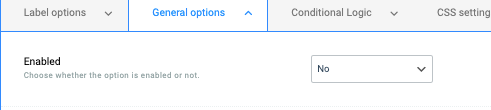
Om de lettertypes aan/uit te zetten ga je naar general options > enabled > selecteer yes/no.
Om lettertypes aan de keuzes toe te voegen ga je naar general options > populate options > add item. Kies een naam en een prijs. De prijs is dan een eenmalige meerprijs voor het gekozen lettertype. Deze staat nu op 0, omdat het lettertype geen invloed heeft op de prijs.
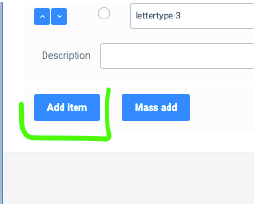
Lettertypes toevoegen
Ook kan je een afbeelding tonen wanneer de klant een keuze heeft aangeklikt. Deze foto voeg je toe door op het oranje knopje achter de naam te klikken. Upload of kies een bestaande foto. Als er een foto is gekozen zie je een plaatje in het vakje achter het oranje knopje. Om deze foto te verwijderen klik je er op. Het hokje is dan weer leeg zoals voorheen.

Om een lettertype te verwijderen uit de keuzes klik je op het rode kruisje achter de optie.
Klik daarna op Update om de wijzigen op te slaan in de TM extra product options. Daarna kan je het product zelf opslaan.
Variaties
Omdat de prijs per letter anders is per materiaal variatie moeten deze instellingen hier worden toegevoegd/ gewijzigd.
Voor alle materiaal soorten is er een aparte prijs per letter. Om dit te laten werken hebben ze allemaal hun eigen invoer veld die de letters telt en de totaalprijs van het product berekend aan de hand van de ingevoerde prijs per letter.
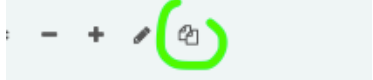
Om een extra variatie toe te voegen dupliceren we een bestaande. Klik op het icoontje met de papiertjes rechts van het potlood icoontje.
Geef het duplicaat een onderscheidende naam door dubbel op de naam te klikken.
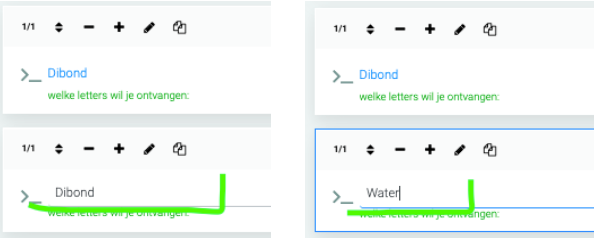
Om de juiste gegevens in te stellen en alles goed te laten werken veranderen we de prijs, General options > price > 15,95.

Omdat de variatie binnen het standaard product ook al een prijs heeft, geven we de eerste letter gratis. (Anders betaald de klant per letter + 1 keer de prijs van de variatie). Wil je meer letters gratis geven, dan maak je dit nummer hoger. General options > Free chars > 1

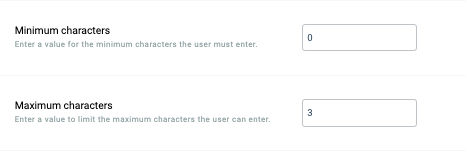
Soms geldt een minimum en soms een maximum aantal letter dat de klant kan opgeven. Dit houdt de tool dan zelf in de gaten en geeft de klant een foutmelding wanneer er niet aan deze voorwaarden wordt voldaan voor dit invoerveld. General options > Minumum/ maximum characters > 0
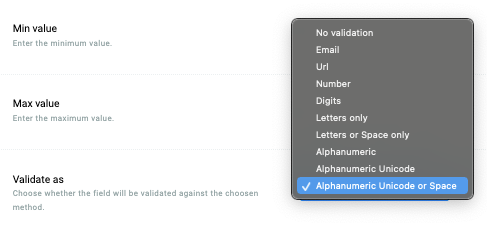
Tot slot kan je kiezen waar de tool op moet valideren, alphanumeric unicode checkt of het ingevoerde een letter of een unicode character is. Dit zorgt er voor dat de validatie spaties niet meerekent als characters. (Anders kunnen klanten spaties als letters invoeren en zo bijvoorbeeld een minimum aantal letters omzeilen.) General options > validate as > alphanumeric unicode
Om te zorgen dat de juiste prijs per letter voor de juiste variatie wordt gerekend moet dit invoer veld alleen getoond worden bij de variaties met dezelfde regulieren prijs als de hier ingevoerde prijs per letter.
In deze case komen alle variaties van dibond in de conditionele logica te staan.
(Door deze variaties in te delen per materiaal kunnen latere prijs wijzigingen gemakkelijker worden doorgevoerd.)
Ga naar Conditional Logic > Element Conditional Logic > kies: Yes
Vervolgens kies Show > this field if Any > of these rules match:
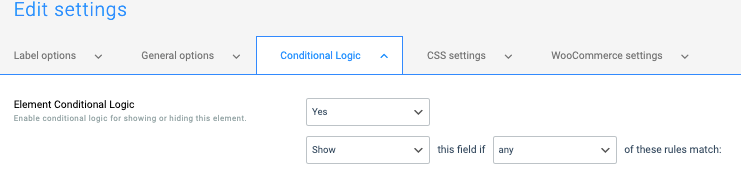
Vervolgens voeg je alle variaties toe die met dibond te maken hebben, (Variations) > Is > dibond
Klik op + om meer toe te voegen, klik op x om variaties te verwijderen.
Wil je extra productopties laten instellen voor je WooCommerce webshop? Neem contact met ons op, dan helpen we je graag.



Kies voor MNTN digital en laat jouw webshop of website duurzaam groeien met slimme, schaalbare en op maat gemaakte e-commerce oplossingen.