


Wil je in WooCommerce veel producten tegelijk toevoegen of aanpassen? Met een CSV-bestand importeer je producten en variaties in één keer, zonder ze handmatig te bewerken. In deze uitleg exporteer je bestaande producten, pas je het bestand aan en importeer je het weer, zowel voor bestaande als voor nieuwe producten.
Voorbereiding
Wil je nieuwe producten (bv. Variabelen) maken aan de hand van bestaande producten? Of wil je bestaande producten wijzigen?
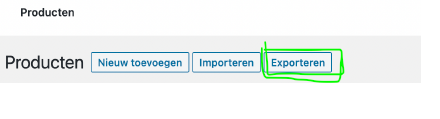
Dan kan je het beste beginnen met het maken van een export van de bestaande producten op je website. Ga naar het linker menu > Producten > Alle producten, klik boven aan deze pagina op “exporteren”.
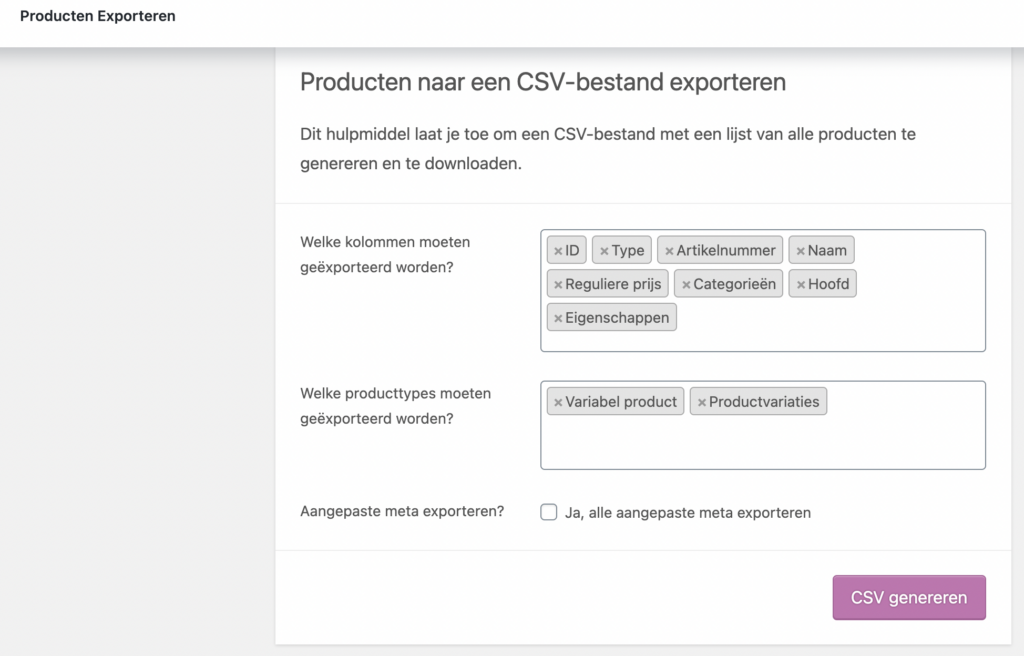
Welke kolommen moeten geëxporteerd worden: ID, Type, Artikelnummer, Naam, Reguliere prijs, Categorieën, Hoofd, Eigenschappen.
Welke producttypes moeten geëxporteerd worden: Variabel product, Productvariaties.
Klik op CSV genereren
Plan
In dit voorbeeld willen we een extra eigenschap toevoegen aan variaties en vervolgens moeten de nieuwe variaties worden toegevoegd aan het product.
Eigenschappen
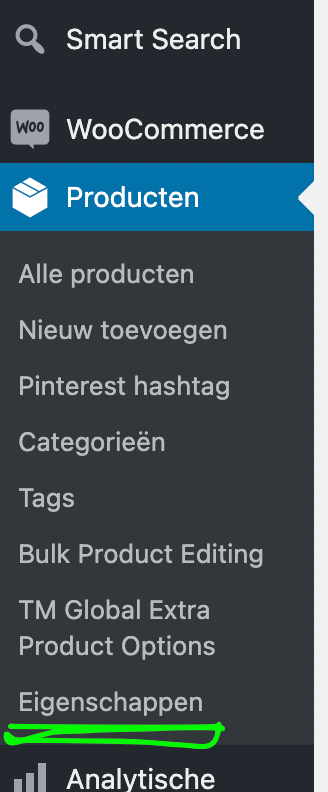
In het linker menu ga je naar Producten > Eigenschappen.
Bedenk of je een nieuw soort eigenschap wilt toevoegen (zoals “afmeting” of “vorm”) of wil je een eigenschap variatie toevoegen aan een bestaande eigenschap (zoals eigenschap variatie “30×30” aan eigenschap “afmeting”).
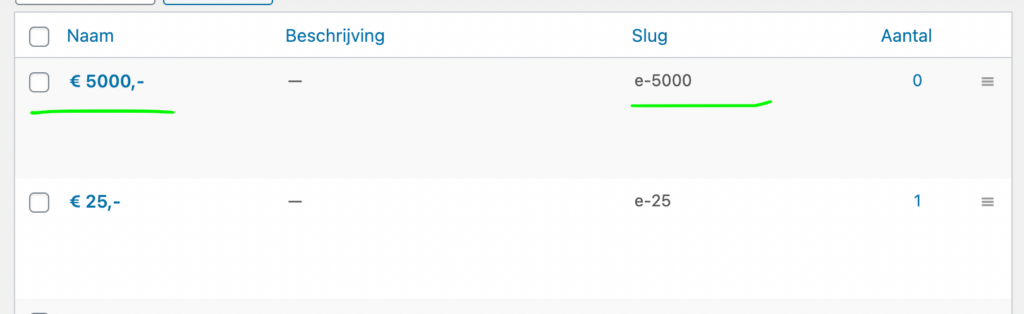
In dit voorbeeld gaan we een eigenschap variatie toevoegen aan “bedrag”. In het eigenschappen overzicht scrol je naar “bedrag” en onder de bestaande eigenschap variaties klik je op “voorwaarde instellen”.

Aan de linkerkant zie je de optie “nieuw(e) bedrag toevoegen”. Hier vul je tenminste de velden “naam”(wat de gebruiker ziet) en “slug”(wat in de url komt te staan) in. De omschrijving is optioneel.
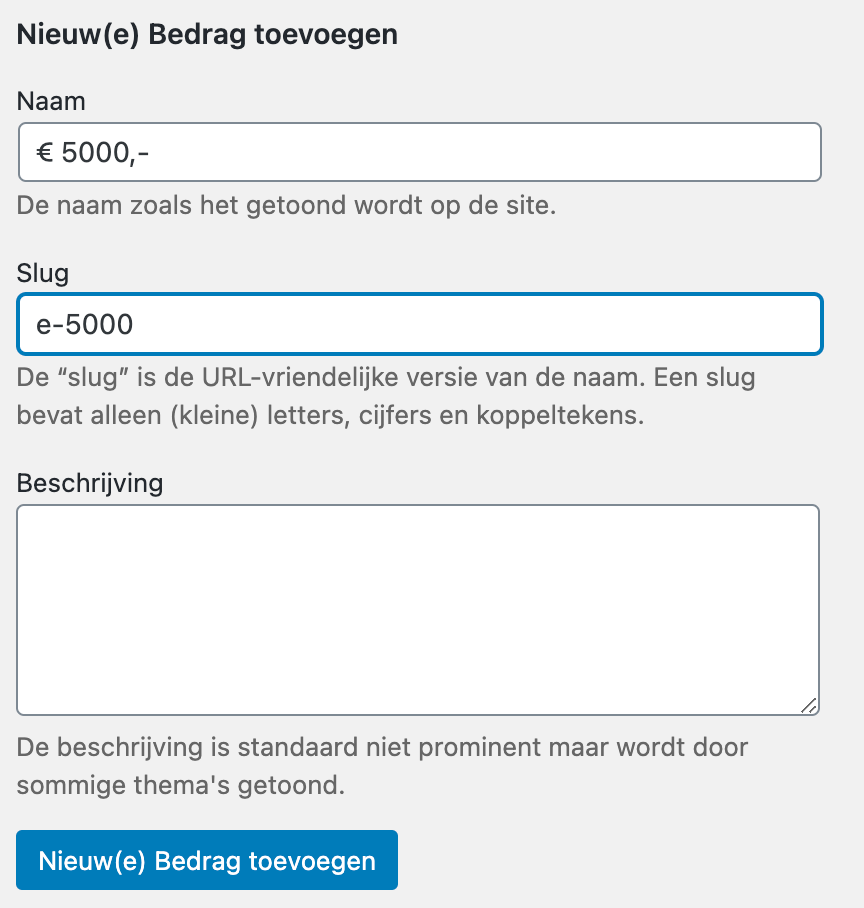
Klik op “Nieuw(e) bedrag toevoegen”
Controleer altijd of je nieuw variatie in het rijtje is komen te staan.
Variaties
Variabele producten zijn producten welke het “hoofd” of “parent” product zijn van 1 of meerdere variaties. Deze variabele producten moeten worden aangepast. Je moet dus aangeven dat je een extra optie gaat krijgen in de variaties (dit heeft hij niet automatisch door).
We hebben aan de eigenschap “bedrag” de eigenschap variatie “€ 5000,-“ toegevoegd. Binnen de producten zoeken we doormiddel van CTRL + F of CMD + F naar “bedrag” (druk op enter). We zien dat in kolom “H” deze eigenschap gevonden kan worden.
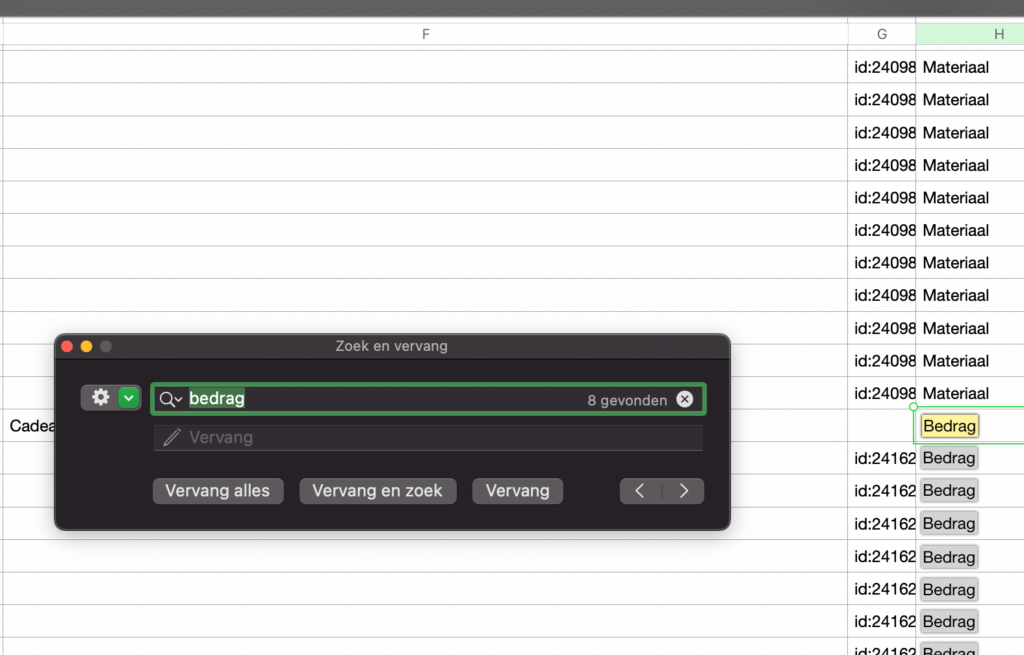
Als we helemaal naar boven scrollen is te zien dat deze kolom “Naam eigenschap 1” heet. Daar kunnen we vervolgens op filteren. Open een filter paneel. In Numbers is dat menu boven > organiseer > toon filteropties.
Klik op kolom “H” en filter vervolgens op “Naam eigenschap 1” is/bevat “bedrag”.
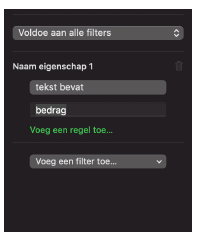
In de resultaten zullen 1 of meerdere “variable”(hoofd/parent) producten staan met meerdere “variations”.
De variable (hoofd/parent) producten moeten worden bewerkt. Deze rijen moet je dan selecteren en kopiëren/plakken in een nieuw bestand. Let op dat je hier de bovenste regel met de namen van de kolommen ook mee kopieert

De nieuwe eigenschap variatie moet worden toegevoegd aan het rijtje met “waarde eigenschap 1”. De manier waarop de bedragen staan vermeld moet exact gelijk zijn bij de nieuwe waarde en de waardes worden door “,” gescheiden. Dus na € 75\,- plaats je een komma, en vervolgens de nieuwe waarde: € 75\,-, € 5000\,-
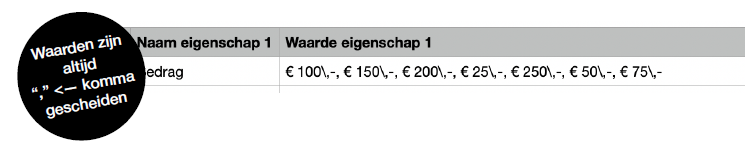
Sla het bestand vervolgens op als CSV bestand.
Nieuwe variaties
Vervolgens gaan we een nieuwe variatie toevoegen. Met dezelfde filter als voorheen krijgen we een lijst met producten die de eigenschap bedrag hebben te zien. Hier willen 1 nieuwe variatie toevoegen, deze lijkt op de andere producten en dus kunnen we 1 product kopiëren en plakken in een nieuw bestand. Let hierbij ook weer op dat je de bovenste regel met de namen van kolommen ook mee kopieert.
Nu kan je voor je nieuwe product de juiste gegevens invullen. LET OP: verwijder de het nummer in de kolom ID. Anders wordt het product met dat ID overschreven met de nieuwe gegevens.
Sla dit ook weer op als CSV bestand.
TIP: Wil je veel producten bewerken bijvoorbeeld: alle producten met ophangsysteem muurplaat moeten ook beschikbaar worden met ophangsysteem test123. Filter dan alle product variaties met eigenschap muurplaat, selecteer, kopieer en plak deze producten in een nieuw bestand. Gebruik vervolgens de optie “search and replace” zoek het woord “muurplaat” en vervang deze over al voor “test123”.
Verwijder vervolgens de gegevens uit de ID kolom. En sla je bestand op
Importeren
Ga in het menu naar Producten > alle producten.

Selecteer een bestand waar de producten die je wilt bijwerken in staan. (Dit is dus je CVS bestand)
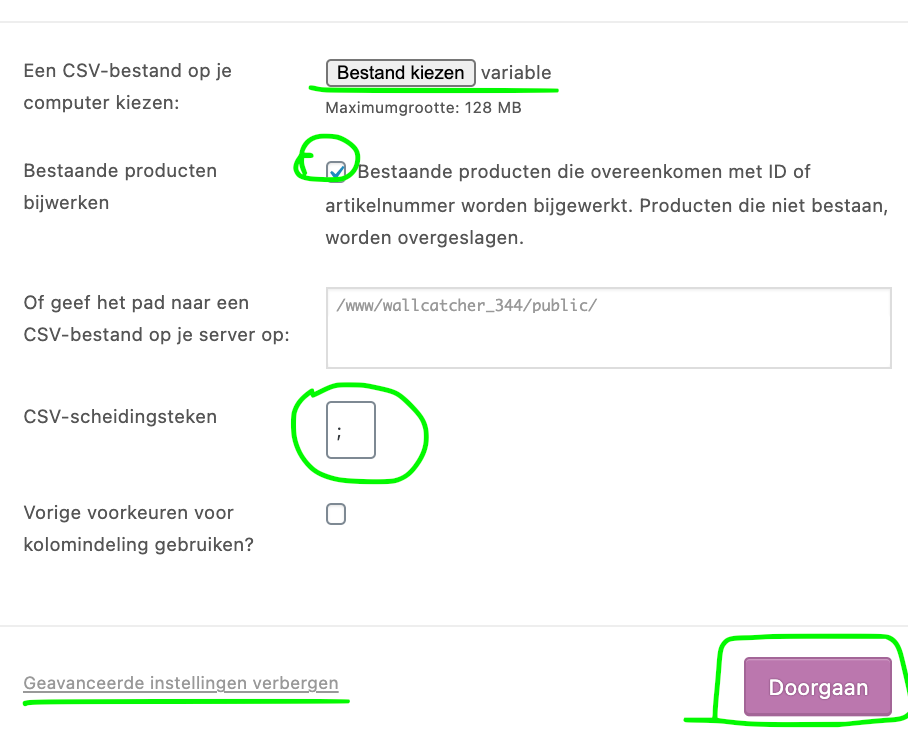
Vink het vakje aan om bestaande producten bij te werken. Klik op geavanceerde instellingen en typ bij CSV-scheidingsteken “ ; ” Klik op doorgaan.
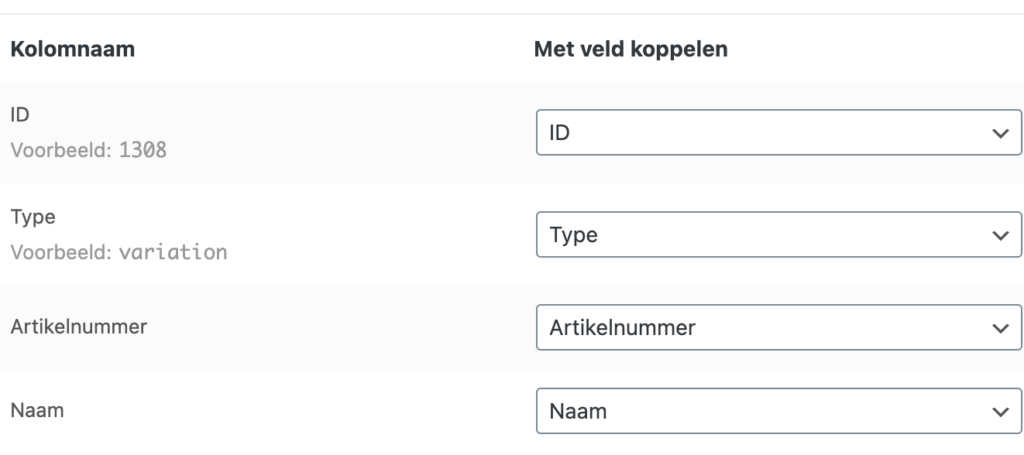
In het volgende scherm zou je automatisch gekoppelde kolommen moeten zien, zoals het voorbeeld hieronder. Controleer of alles over een komt. Klik vervolgens op “de importeer functie uitvoeren”
Importeren
Ga in het menu naar Producten > alle producten.
Selecteer een bestand waar de producten die je wilt bijwerken in staan. (Dit is dus je CVS bestand)
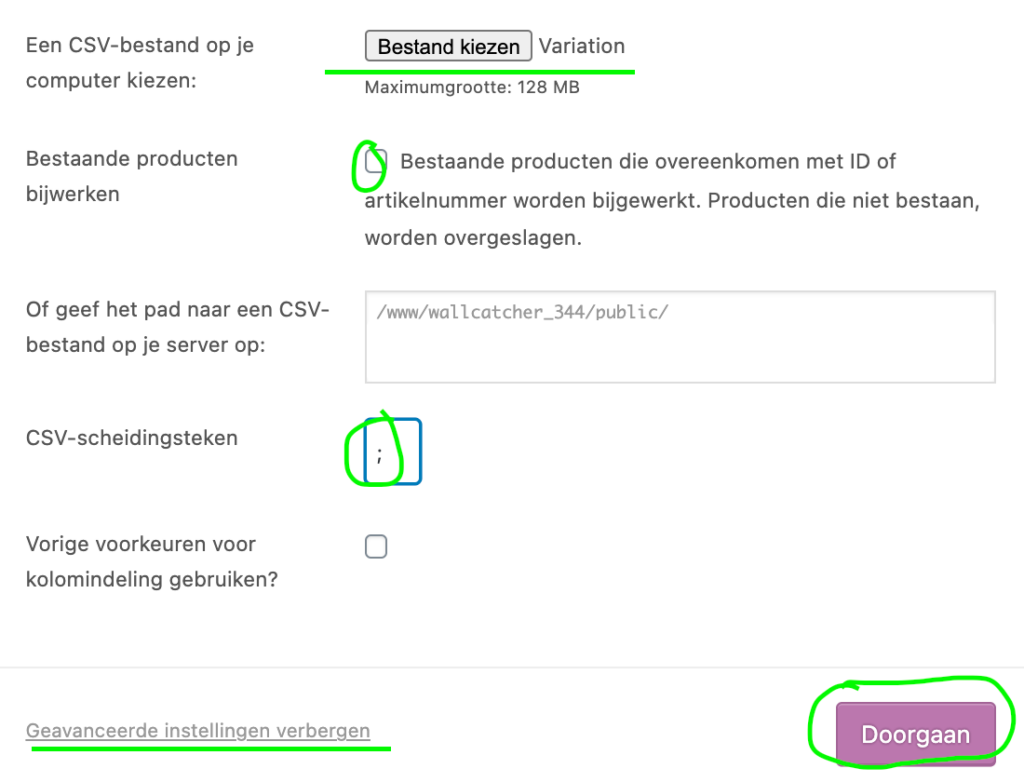
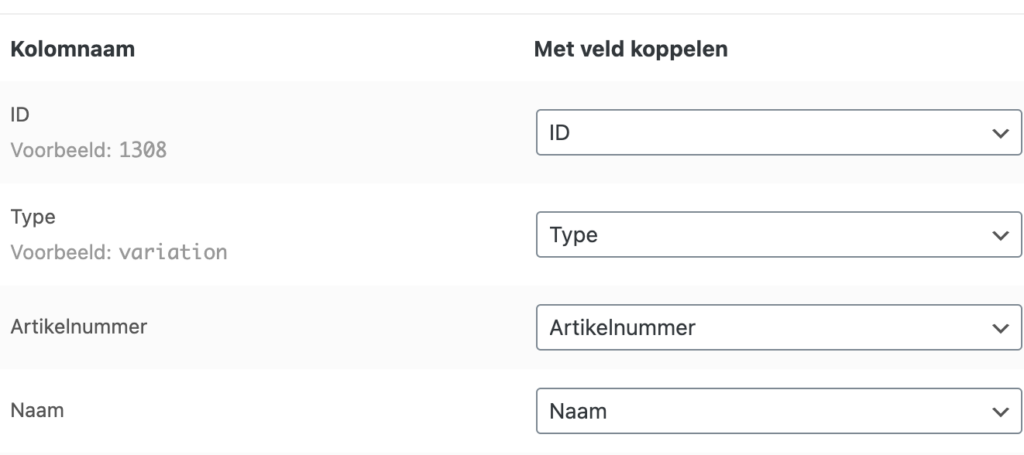
Vink het vakje NIET aan zodat je nieuwe producten kan toevoegen. Klik op geavanceerde instellingen en typ bij CSV-scheidingsteken “ ; ” Klik op doorgaan. In het volgende scherm zou je automatisch gekoppelde kolommen moeten zien, zoals het voorbeeld hieronder. Controleer of alles over een komt. Klik vervolgens op “de importeer functie uitvoeren”
Liever hulp bij het importeren van producten in je WooCommerce webshop? Neem contact met ons op, dan nemen we het van je over.



Kies voor MNTN digital en laat jouw webshop of website duurzaam groeien met slimme, schaalbare en op maat gemaakte e-commerce oplossingen.