




Voor de beveiliging van de Magento 2 beheeromgeving maken wij gebruik van Two-Factor Authentication (2FA). Dit zorgt ervoor dat een extra verificatiestap nodig is bij het inloggen op het admin gedeelte van de webshop.
2FA verkleint het risico dat onbevoegden toegang krijgen tot de beheeromgeving, bijvoorbeeld wanneer een wachtwoord of e-mailaccount is gelekt. Naast het wachtwoord is er namelijk altijd een extra verificatiecode nodig die wordt gegenereerd op een authenticator-app op je telefoon.
Het instellen van 2FA kost slechts een paar minuten en hoeft maar één keer te gebeuren. In dit artikel leggen we stap voor stap uit hoe je dit kunt instellen voor jouw account.
Voordat je Two-Factor Authentication (2FA) kunt instellen voor je Magento admin account, heb je het volgende nodig:
Zodra je bovenstaande gereed hebt, kun je doorgaan met het instellen van 2FA voor je account.
Zodra 2FA is geactiveerd op de Magento webshop, zal bij de eerstvolgende keer dat je inlogt op het admin panel een melding verschijnen dat Two-Factor Authentication moet worden ingesteld.
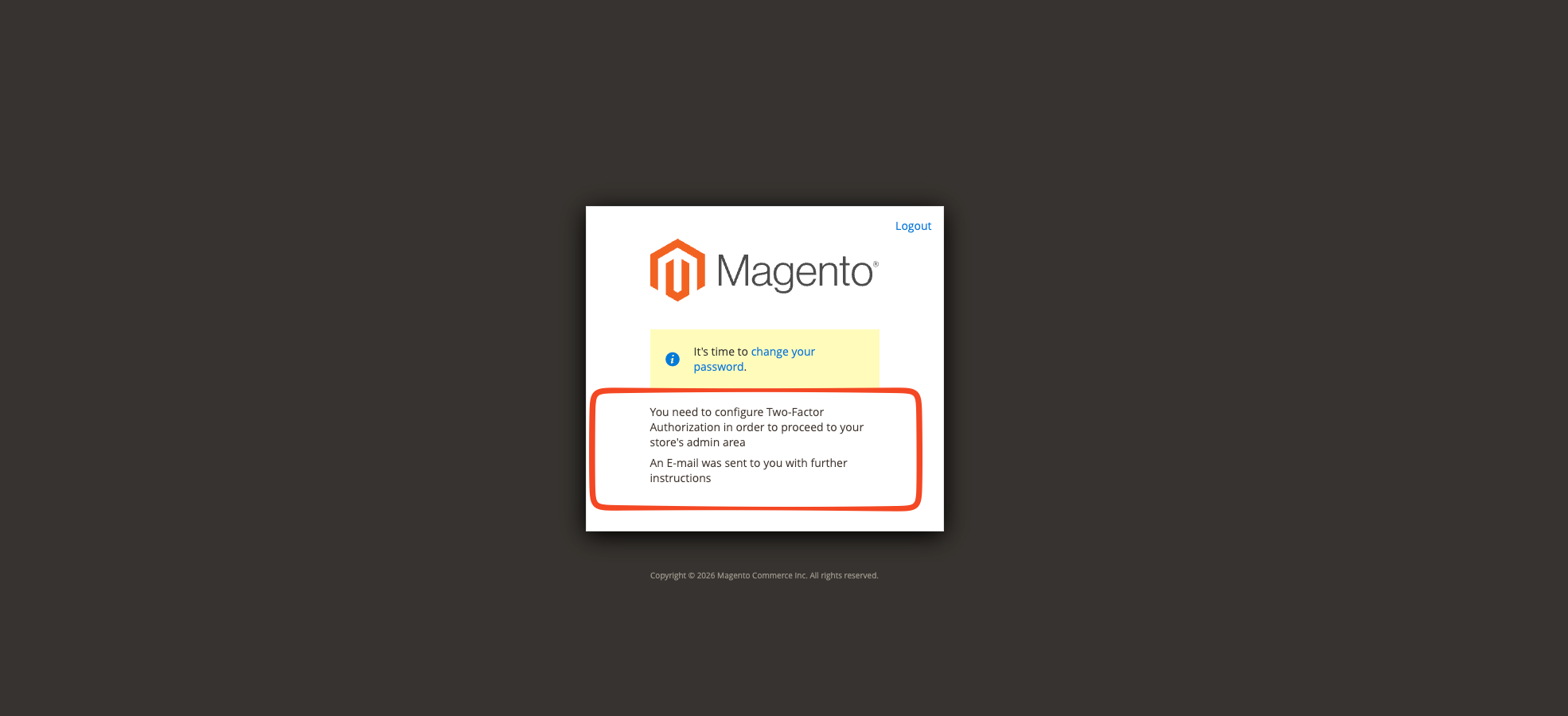
Daarnaast ontvang je automatisch een e-mail op het e-mailadres dat aan je admin account gekoppeld is. In deze e-mail staat een link waarmee je de 2FA-instelling kunt starten.
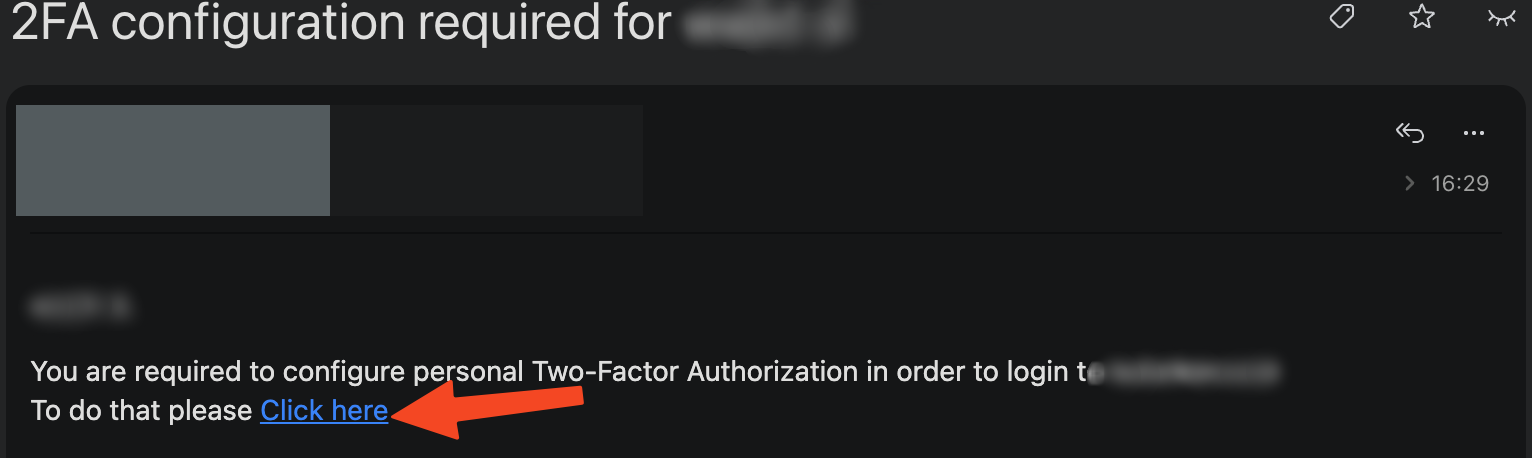
Klik op de link in de e-mail. Je wordt vervolgens doorgestuurd naar een pagina waar je 2FA kunt instellen.
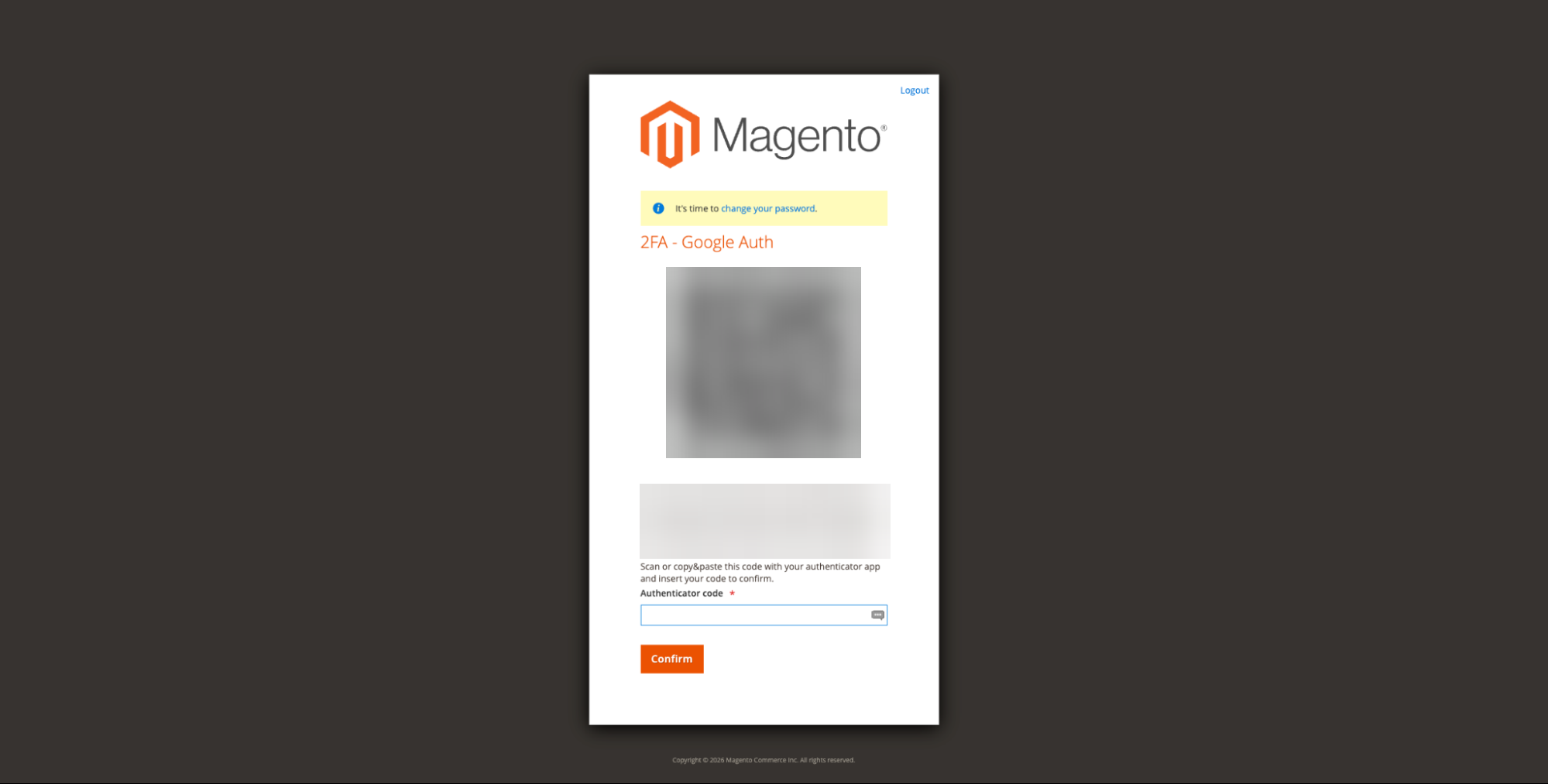
Op deze pagina krijg je twee opties om 2FA te configureren:
In de meeste gevallen gebruik je de QR-code. Open hiervoor de Google Authenticator app op je smartphone en scan de QR-code die op het scherm wordt weergegeven.
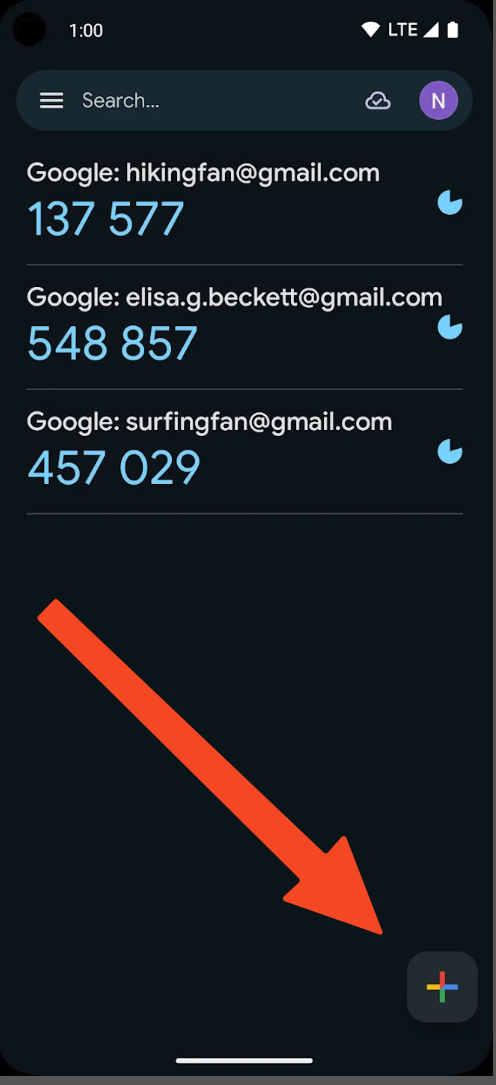
Nadat de code succesvol is gescand, verschijnt er een nieuwe verificatiecode in de Google Authenticator app. Voer deze code in op de Magento pagina om de installatie te bevestigen.
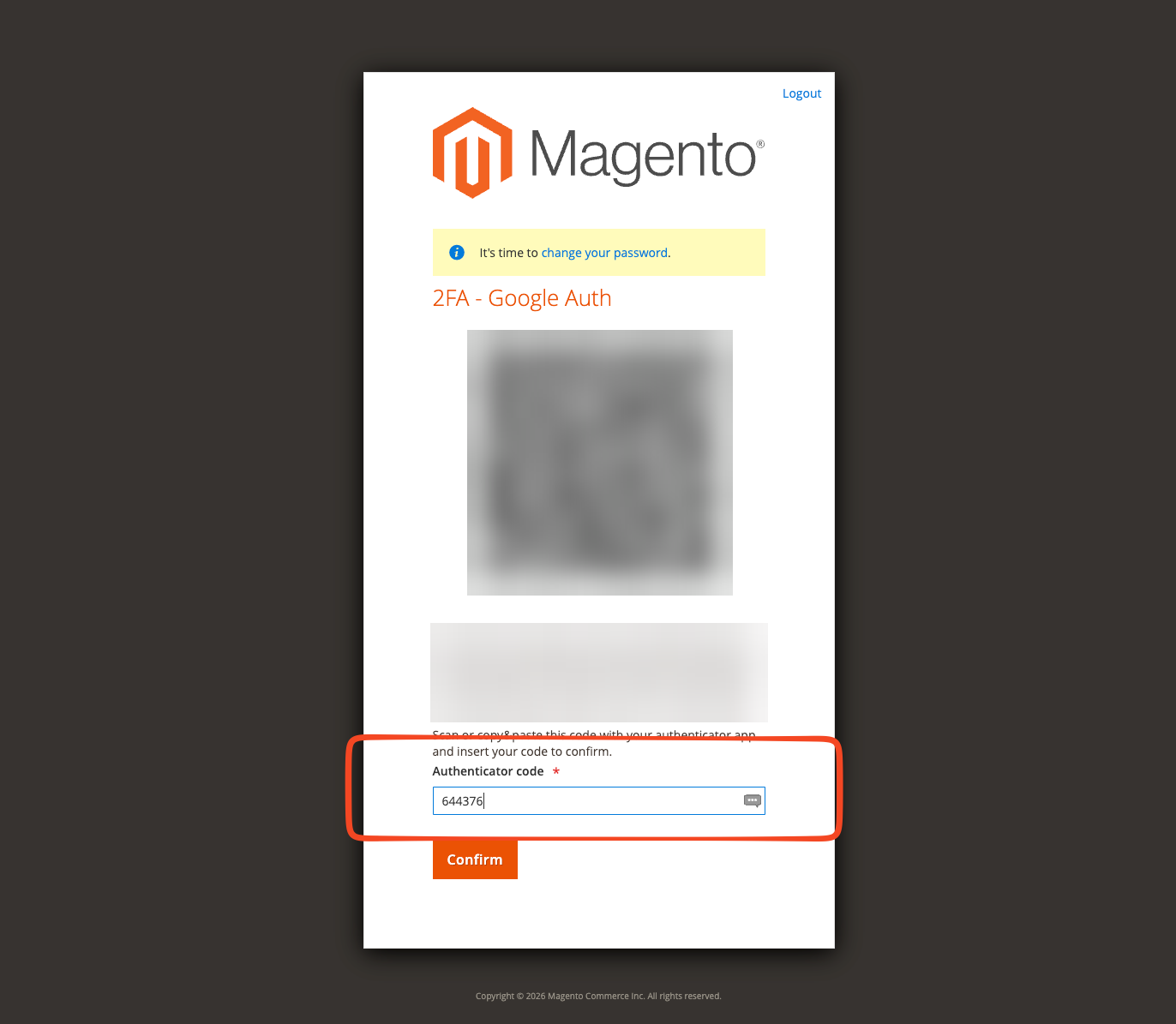
Na het invoeren van de juiste code is de 2FA-instelling succesvol voltooid en is je account beveiligd met Two-Factor Authentication.
Als je geen toegang meer hebt tot je authenticator-app of de 2FA-code per ongeluk hebt verwijderd, kun je geen verificatiecodes meer genereren om in te loggen.
In dat geval kun je contact met ons opnemen zodat wij de 2FA-instelling voor jouw account kunnen resetten.
Nadat de 2FA-instelling is gereset, kun je opnieuw inloggen op het Magento admin panel. Vervolgens moet je de stappen uit dit artikel opnieuw doorlopen om 2FA opnieuw in te stellen voor je account.
Werk je ook met Shopware 6? Lees dan hoe je 2FA instelt voor Shopware 6.



Kies voor MNTN Digital en laat jouw webshop of website duurzaam groeien met slimme, schaalbare en op maat gemaakte e-commerce oplossingen.